Setelah melihat tutorial Cara Pembatalan Transaksi, tutorial selanjutnya adalah “Cara Edit Data Pasien & Cetak Kartu Pasien”. Berikut Tutorial “ Cara Edit Data Pasien & Cetak Kartu Pasien” :
CARA EDIT DATA PASIEN
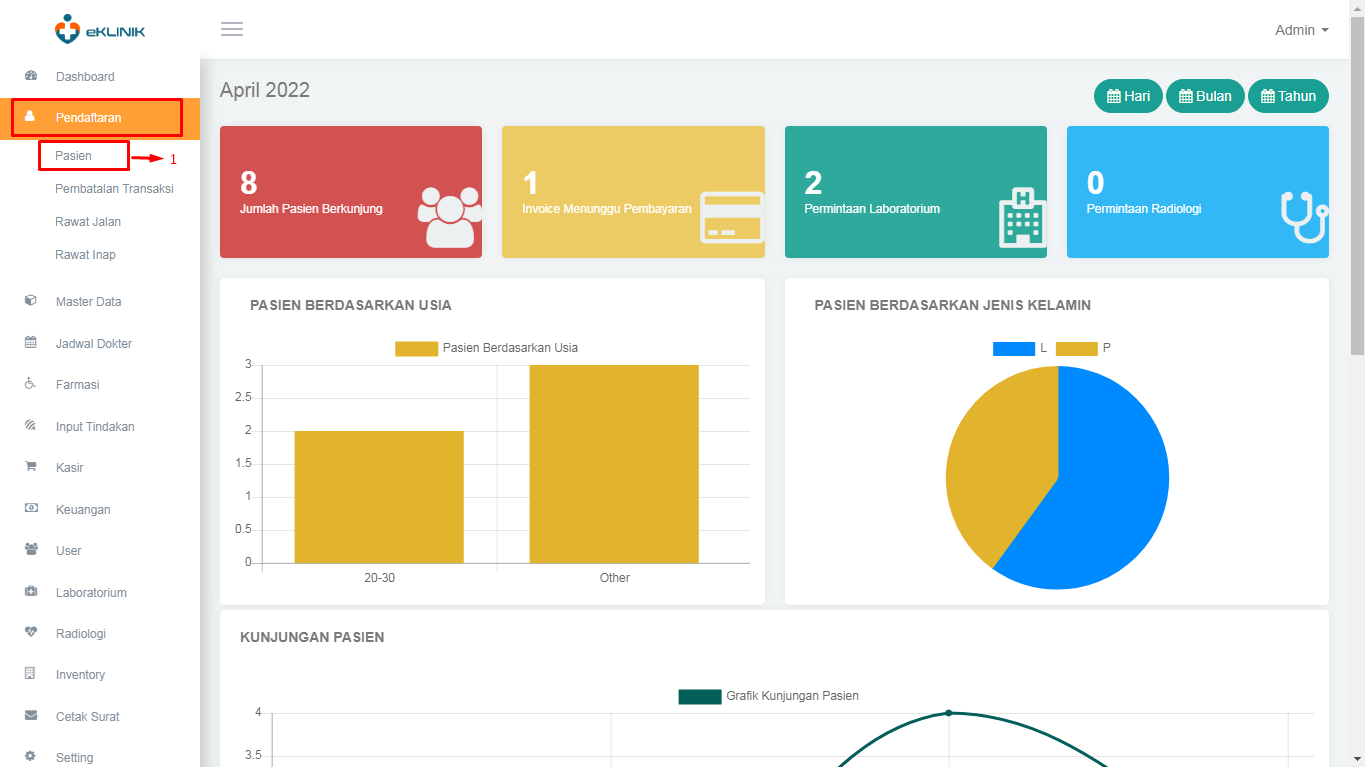
1. Masuk ke menu [Pendaftaran] -> pilih [Pasien]
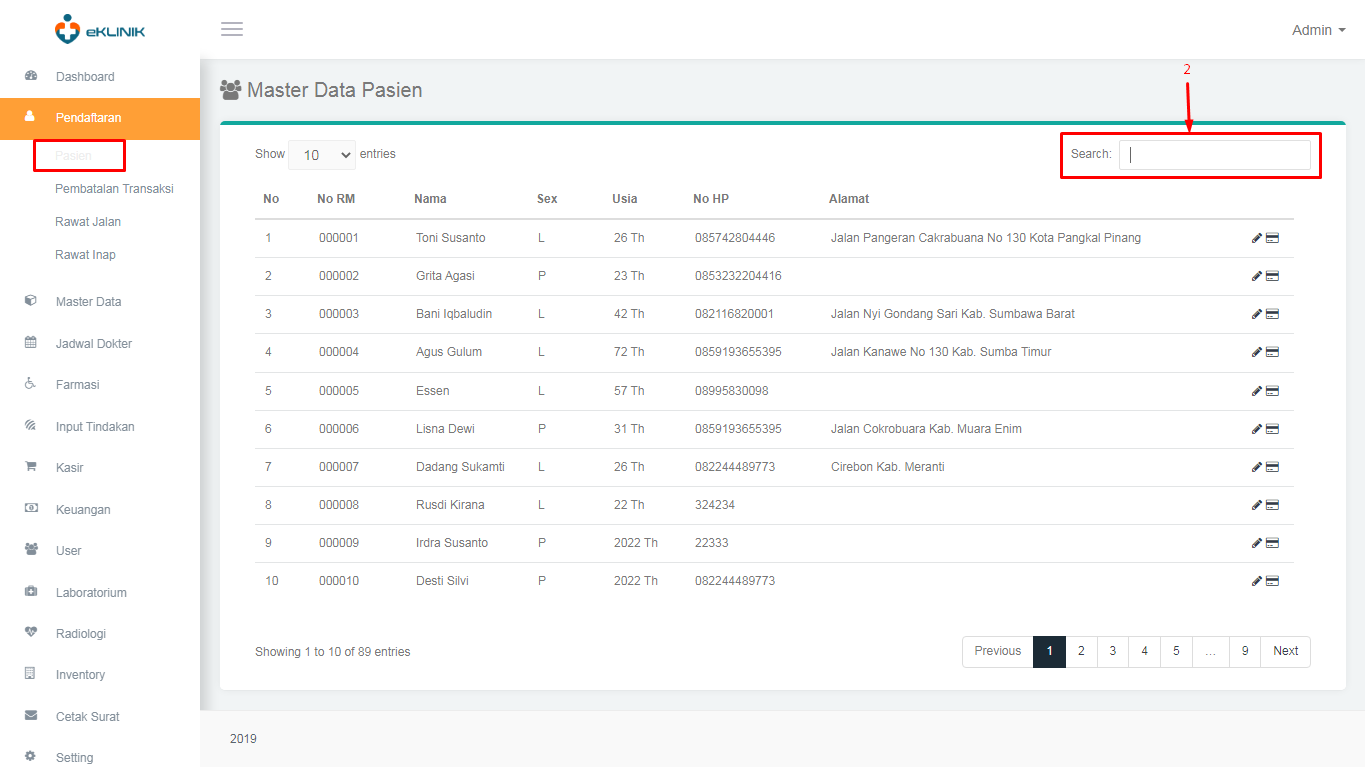
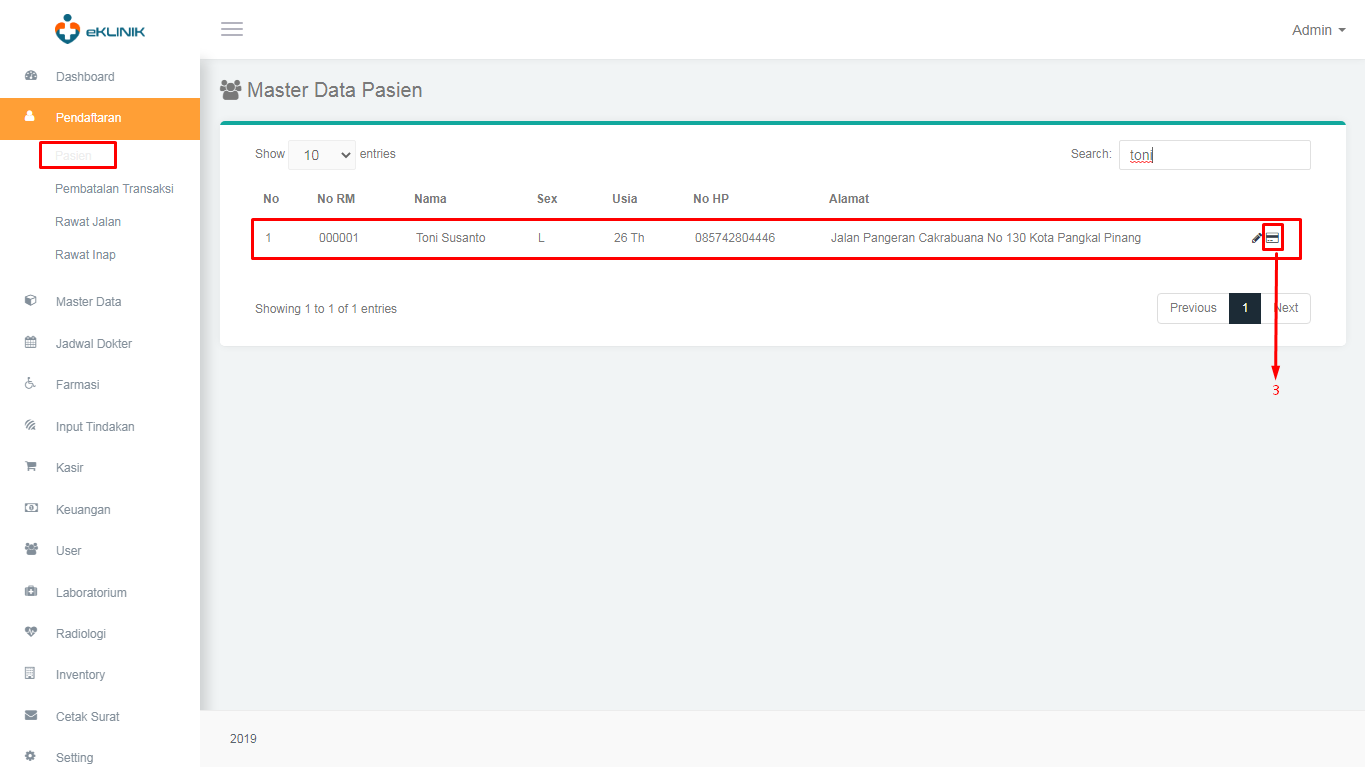
2. Akan tampil halaman Master Data Pasien, lalu cari data nama pasien di kolom pencarian
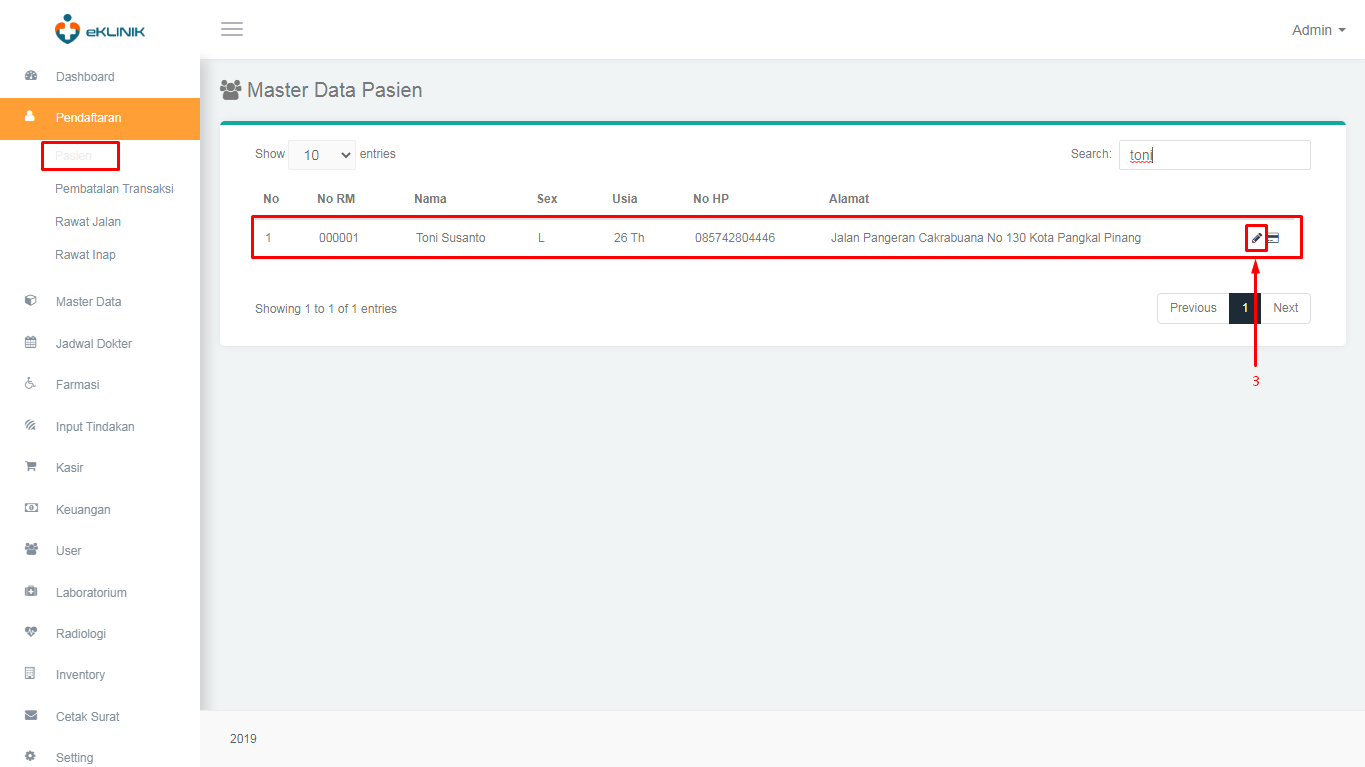
3. Jika data sudah ditemukan klik [Edit] (gambar pensil)
4. Muncul halaman Edit Data Pasien, kemudian ubah data yang ingin diedit (misal : NO.HP)
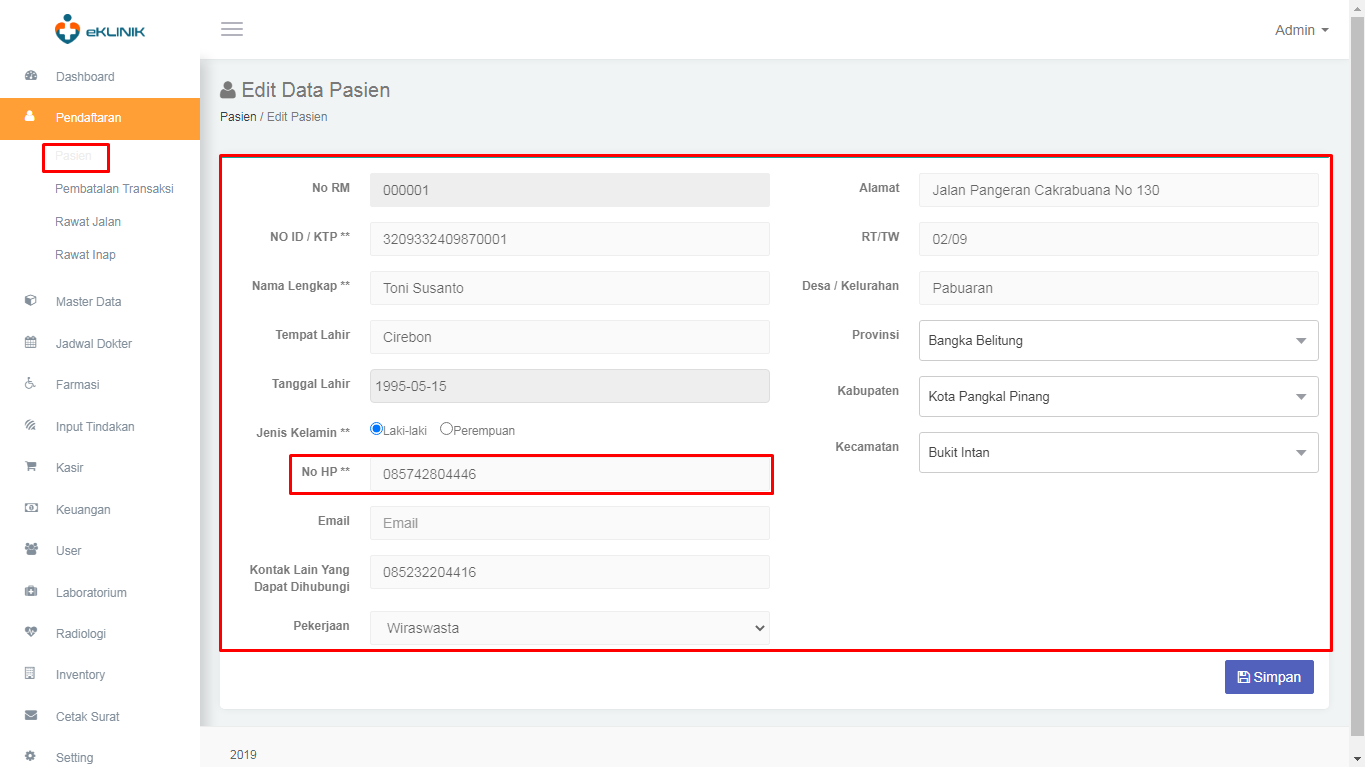
5. Jika data sudah sesuai, klik [Simpan]
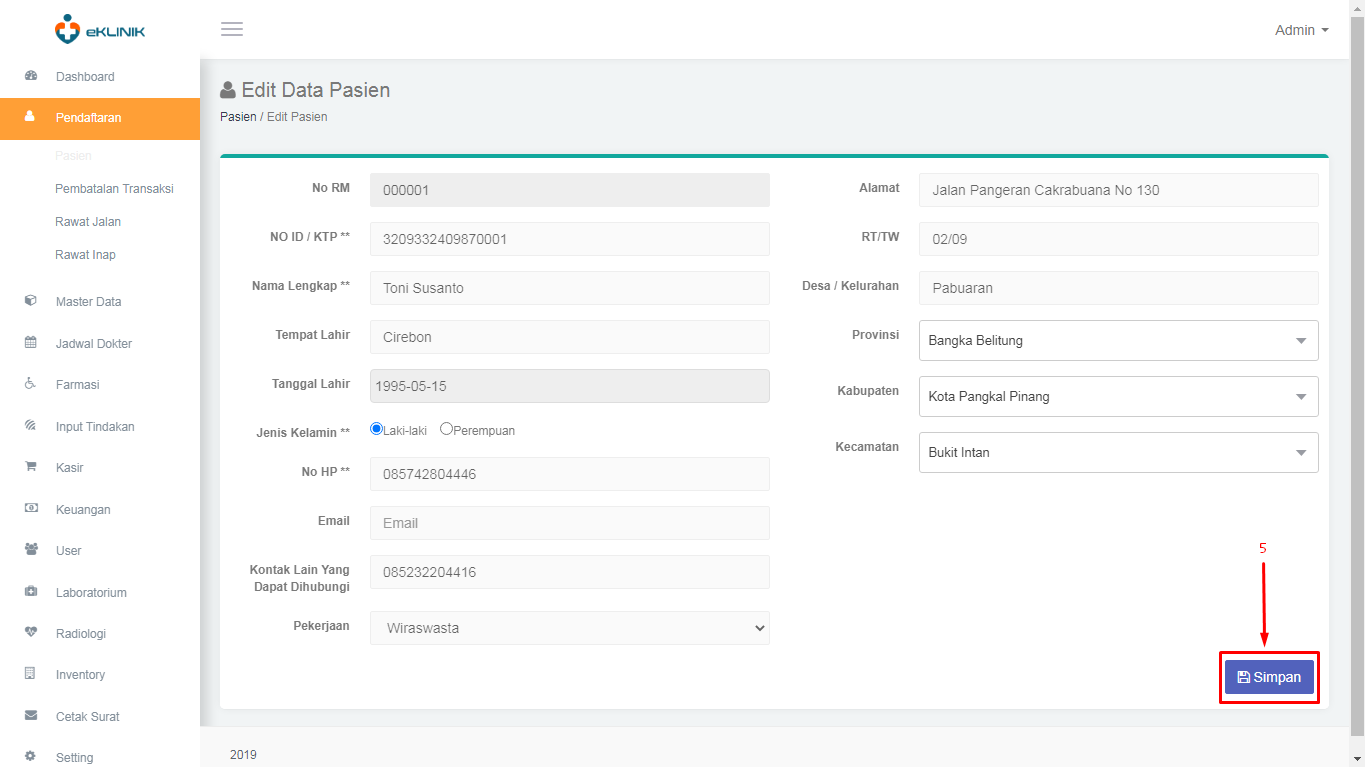
6. Data Pasien sudah berhasil diedit

CARA CETAK KARTU PASIEN
1. Masuk ke menu [Pendaftaran] -> pilih [Pasien]
2. Akan tampil halaman Master Data Pasien, lalu cari data nama pasien di kolom pencarian
3. Jika data sudah ditemukan klik [Cetak Kartu] (gambar kartu)
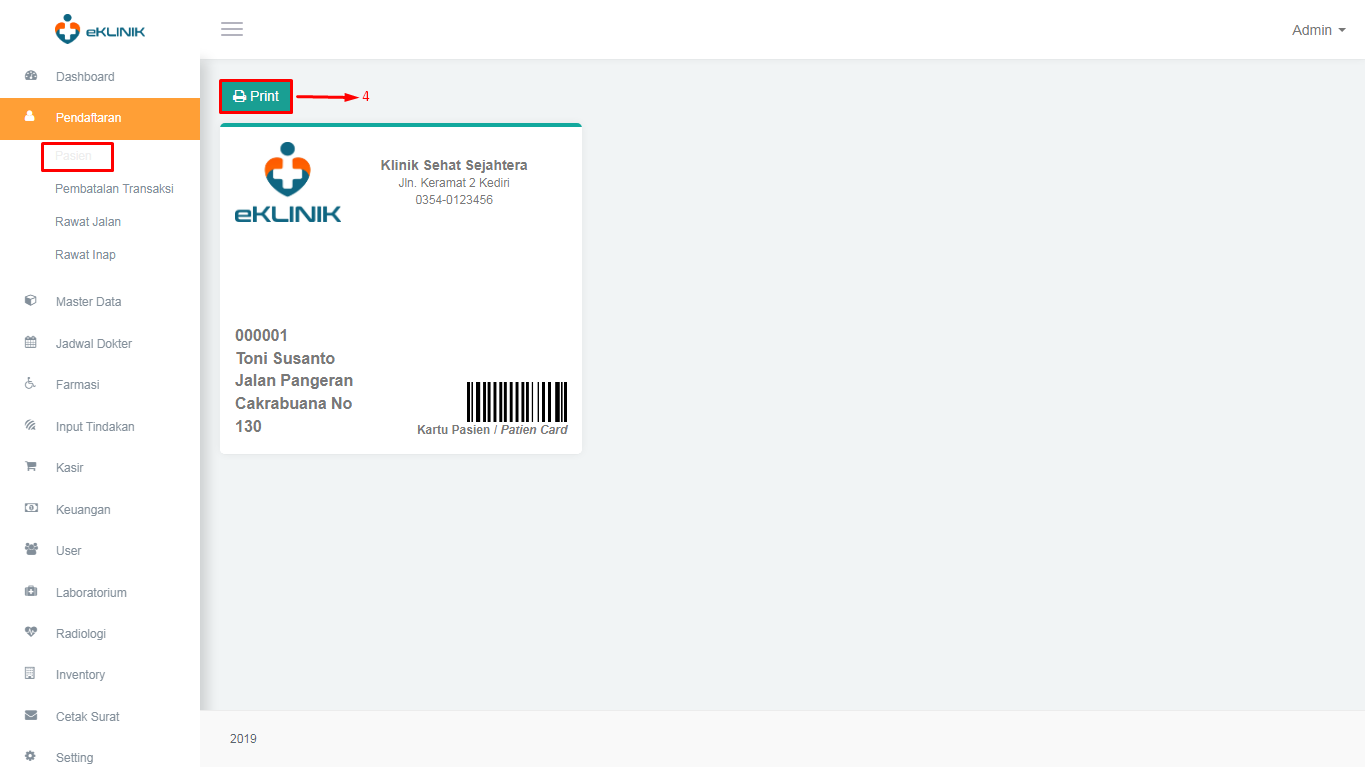
4. Akan muncul Preview Kartu Pasien, kemudian klik [Print]
5. Muncul pop-up pengaturan Print, lalu setting kertas dan lain-lain sesuai kebutuhan Klinik
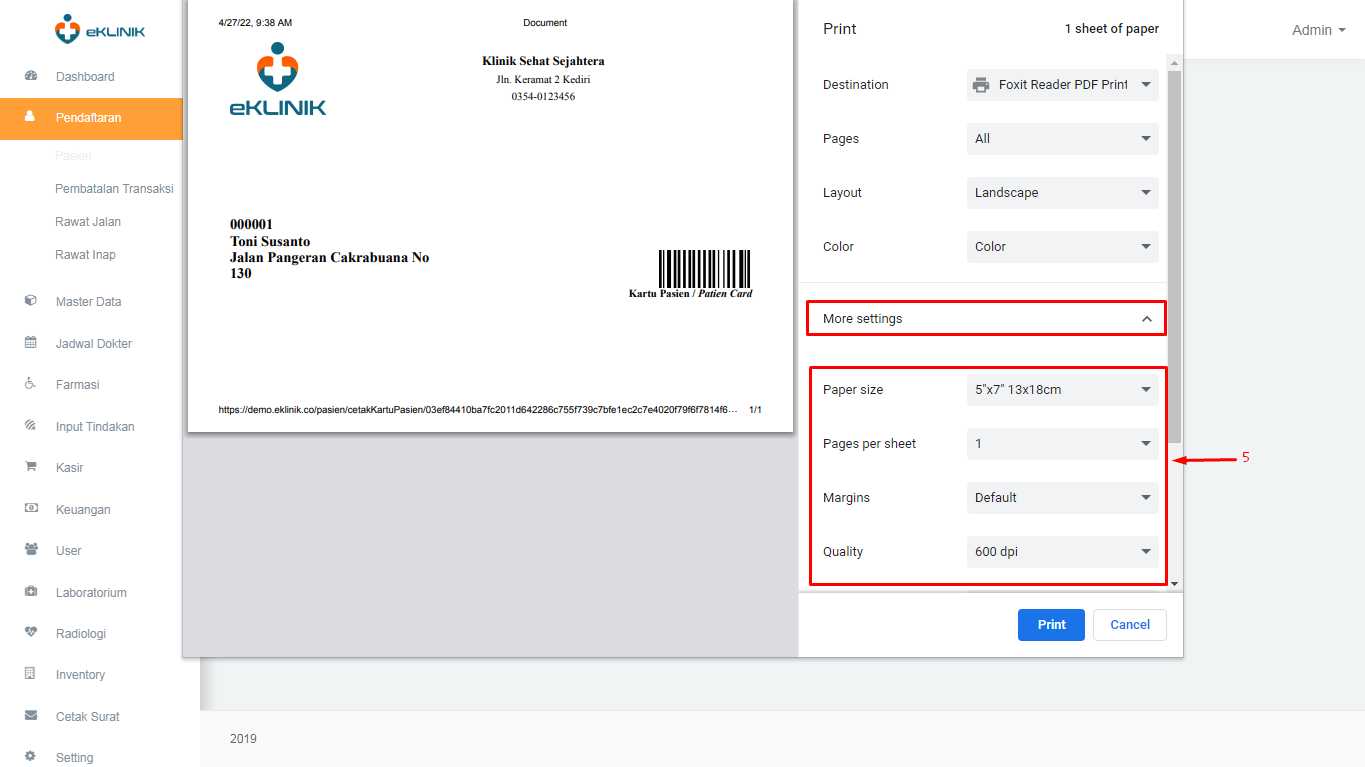
6. Jika semua sudah sesuai, klik [Print]
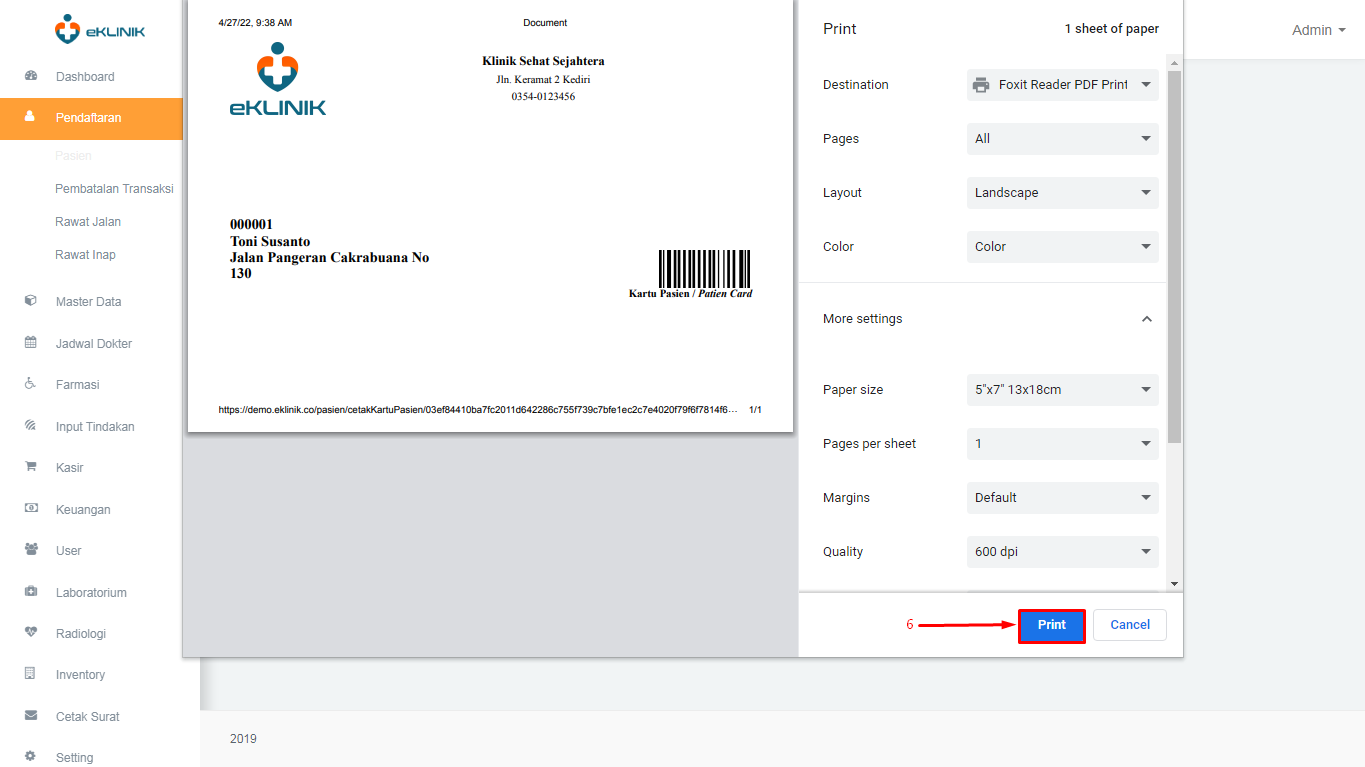
7. Kartu Pasien sudah berhasil dicetak, cek di File Download
Setelah menyimak tutorial “Cara Edit Data Pasien & Cetak Kartu Pasien” tutorial selanjutnya adalah “Cara Pendaftaran Rawat Jalan”. Simak tutorial “Cara Pendaftaran Rawat Jalan” di link berikut tutorial.eklinik.co/panduan/cara-tambah-pasien-rawat-jalan-pendaftaran/