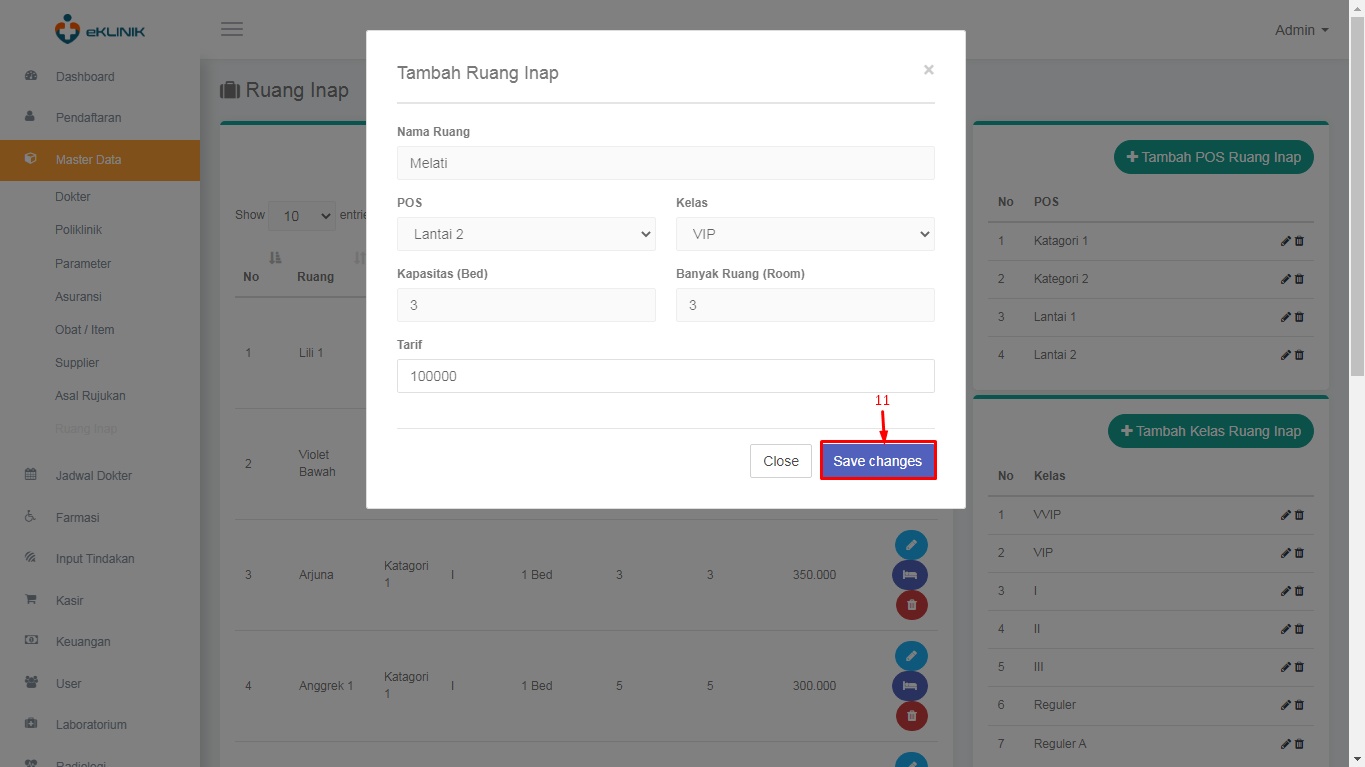
Setelah menyimak penjelasan Cara Tambah Asal Rujukan, Tutorial selanjutnya adalah “Cara Tambah Ruang Inap”. Simak Tutorial “Cara Tambah Ruang Inap” berikut :
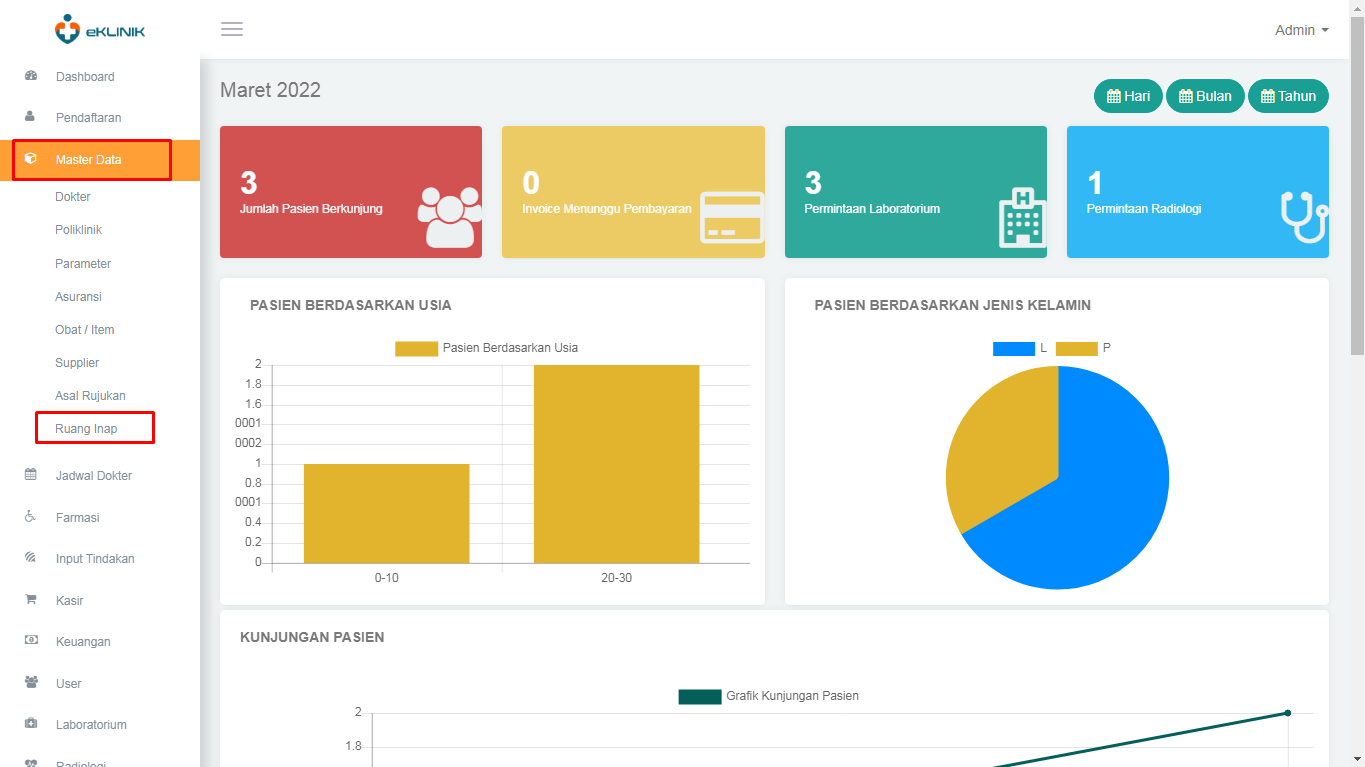
1. Masuk ke menu [Master Data] -> pilih [Ruang Inap]
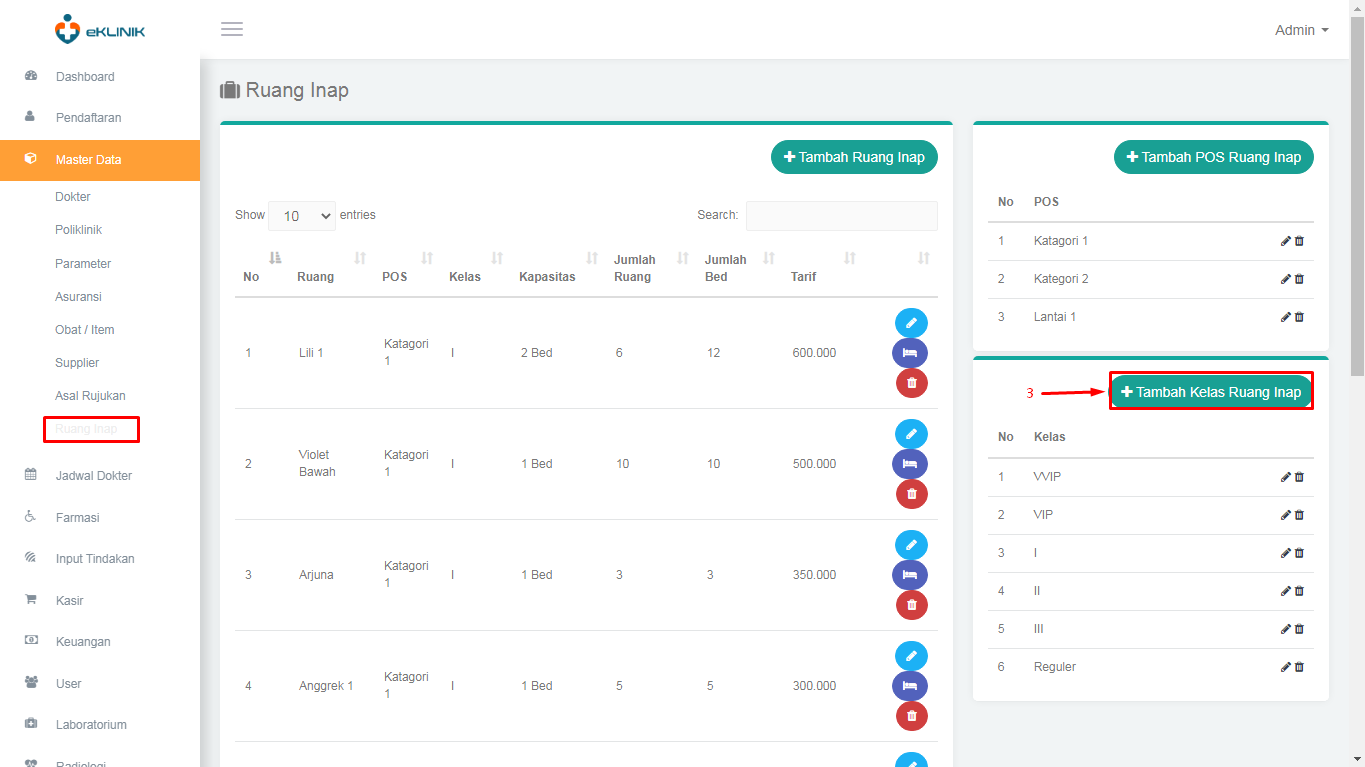
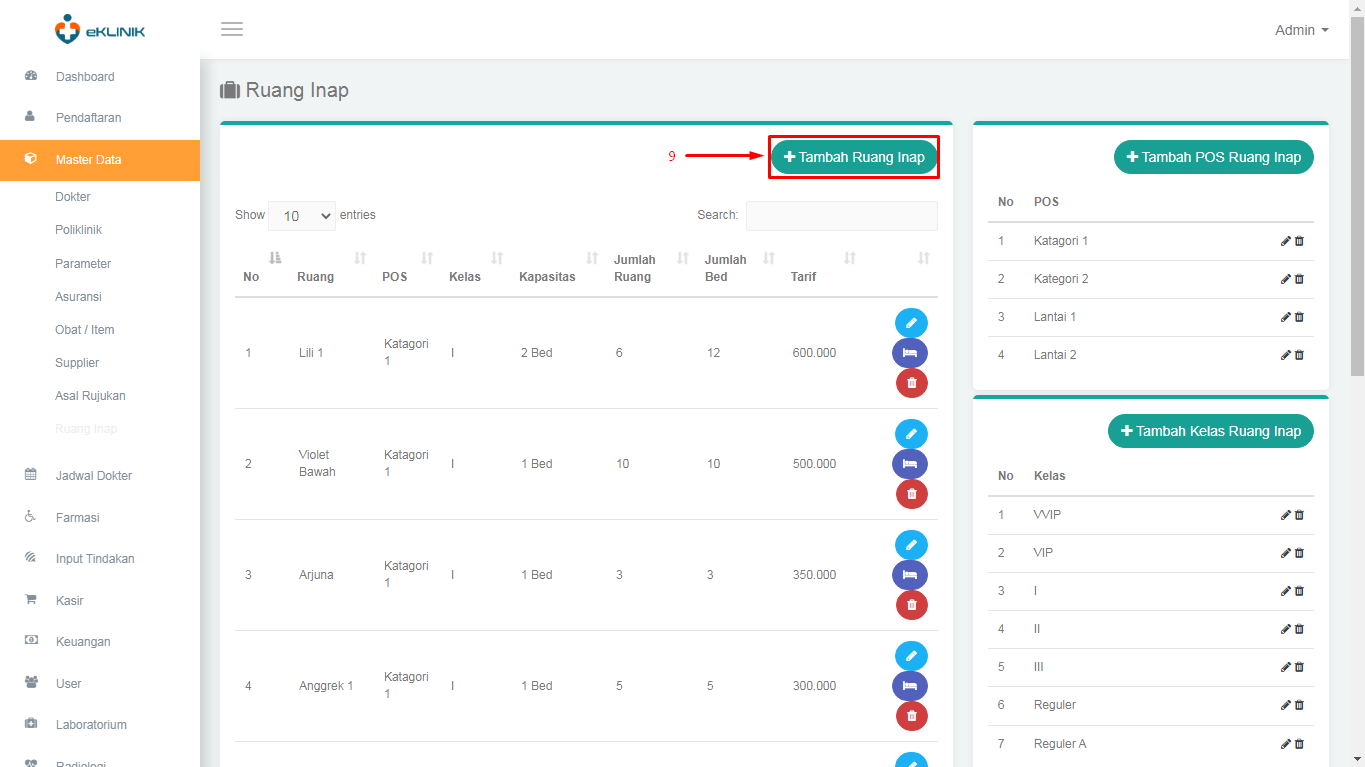
2. Lalu akan tampil halaman Ruang Inap, terdapat tombol +Tambah Ruang Inap, +Tambah POS Ruang Inap, dan +Tambah Kelas Ruang Inap
3. Pertama, klik [+Tambah Kelas Ruang Inap]
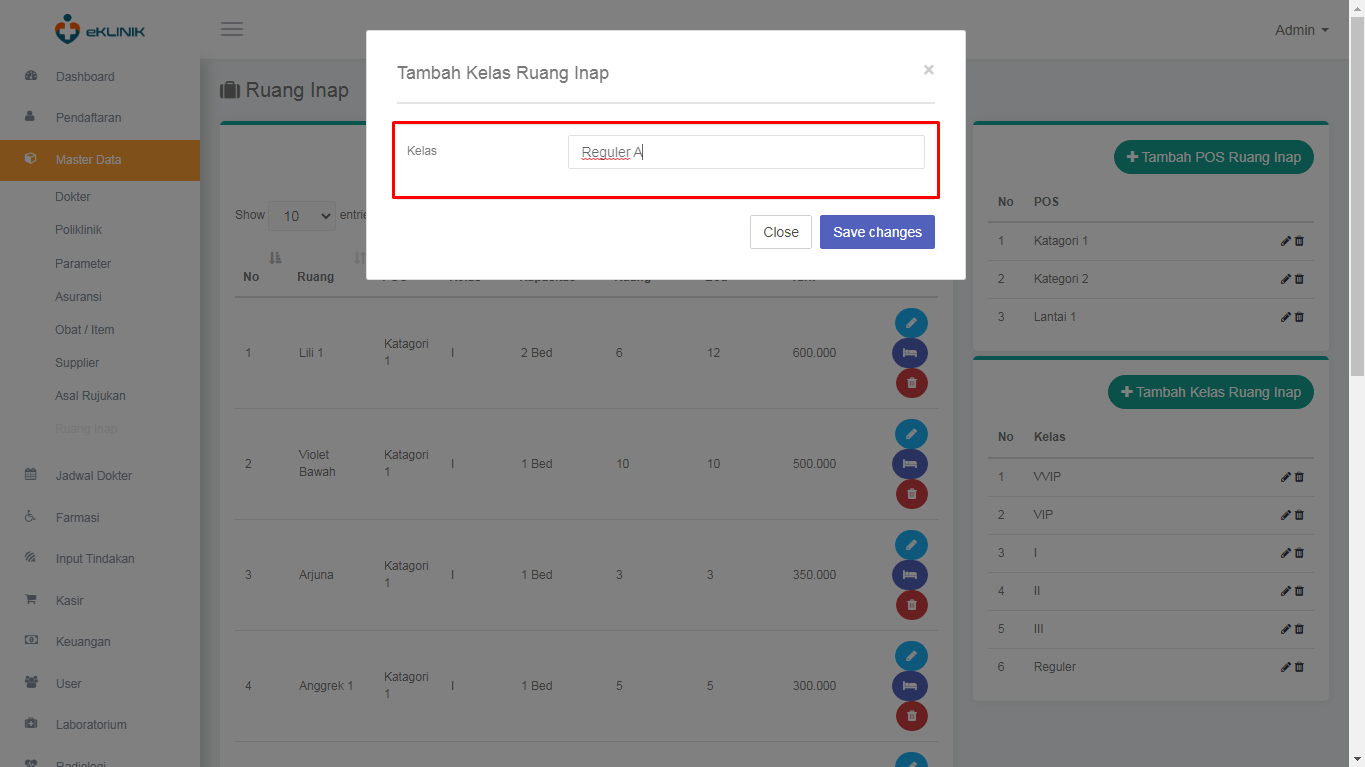
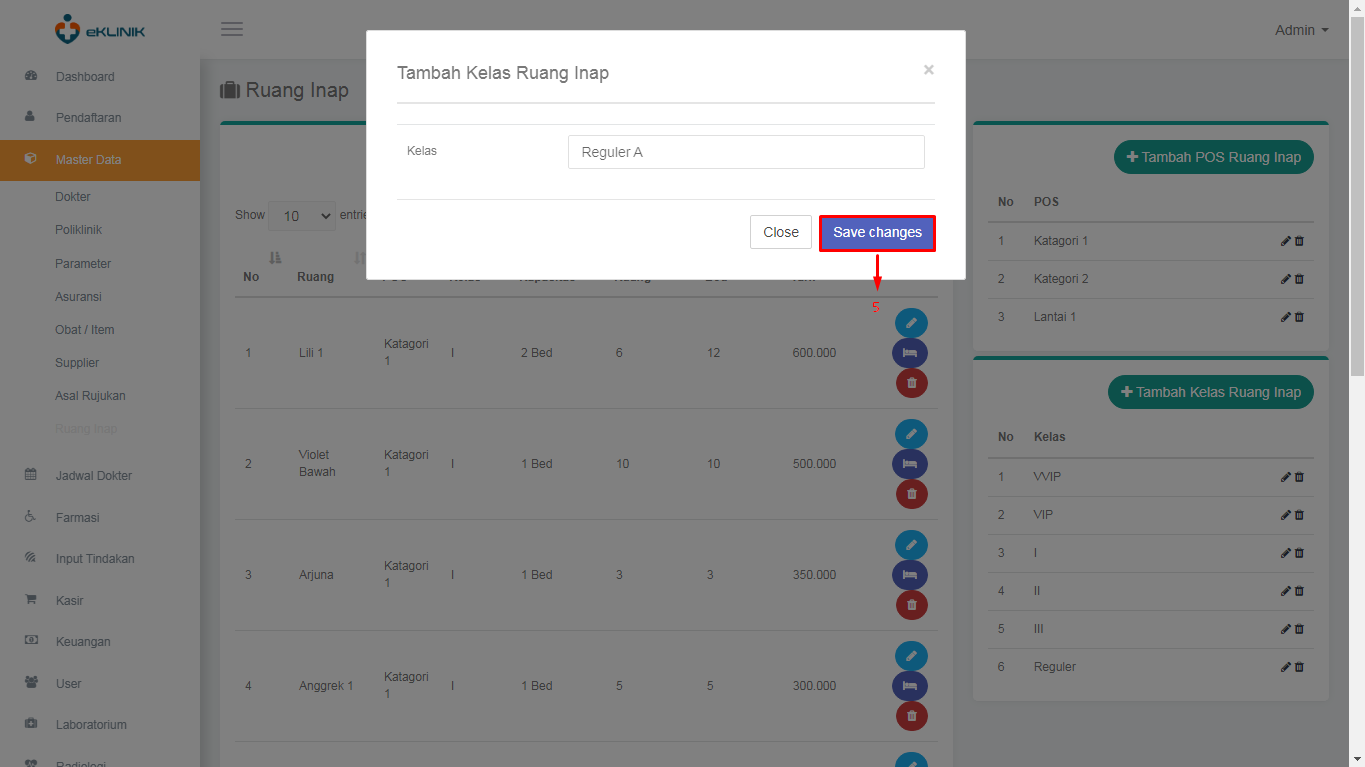
4. Muncul pop-up Tambah Kelas Ruang Inap, kemudian masukkan Nama Kelas (Contoh : Reguler A)
5. Jika sudah sesuai, klik [Save Changes] dan Tambah Kelas Ruang Inap sudah berhasil
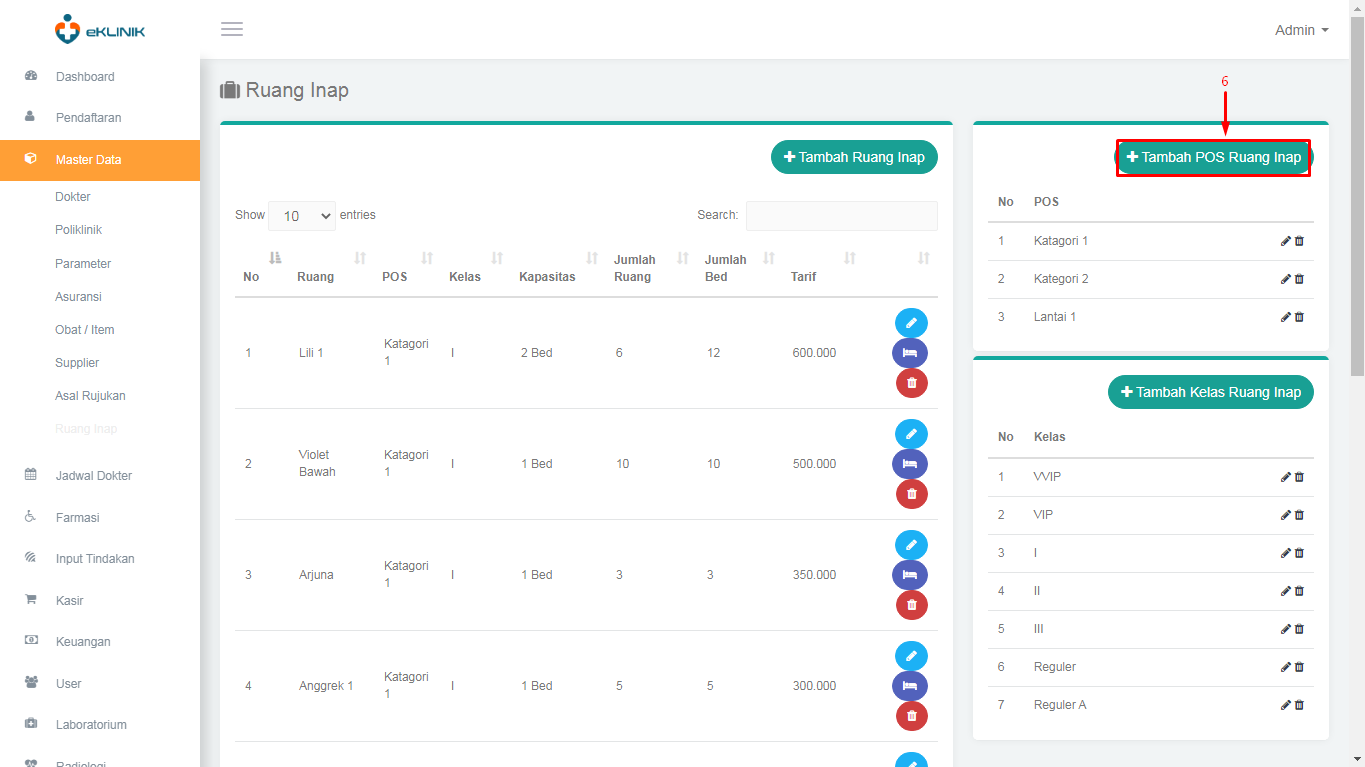
6. Kedua, klik [+Tambah POS Ruang Inap]
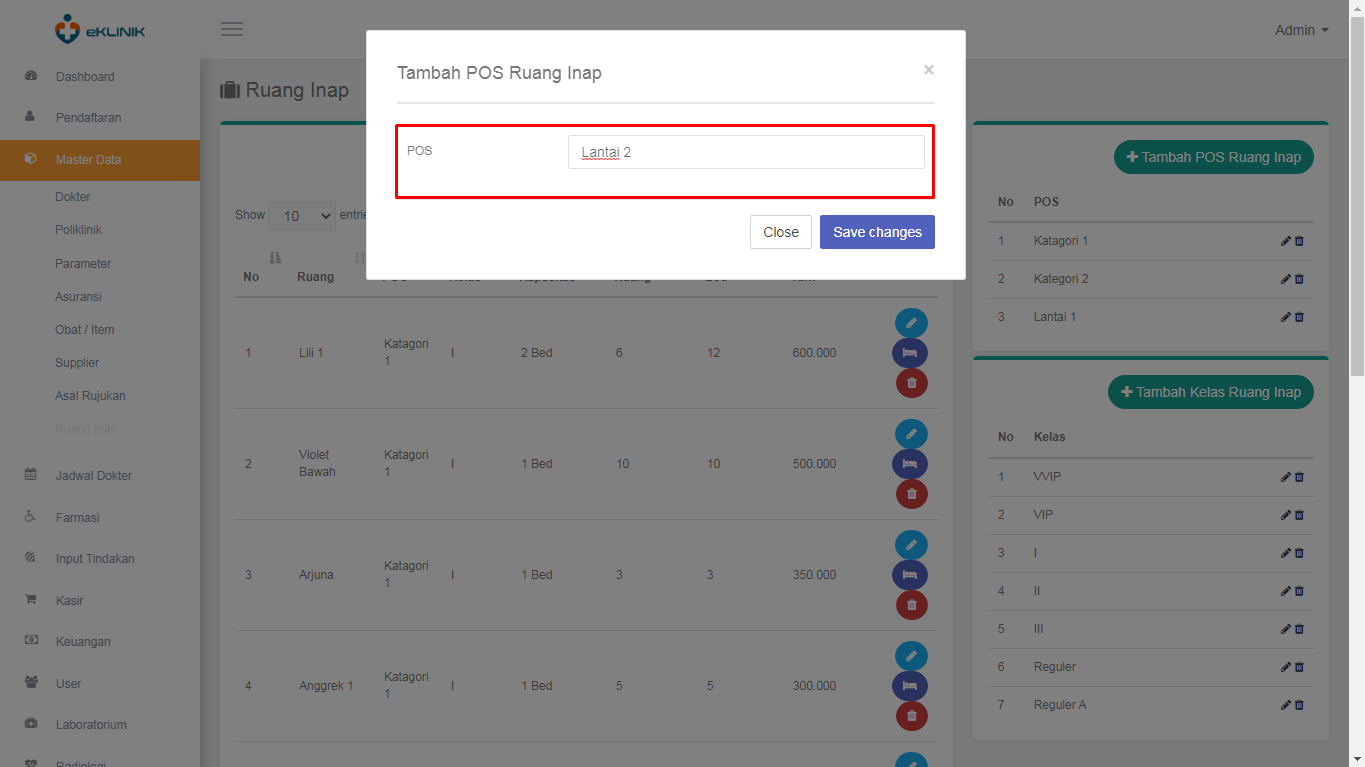
7. Muncul pop-up Tambah POS Ruang Inap, kemudian masukkan Nama POS (Contoh : Lantai 2)
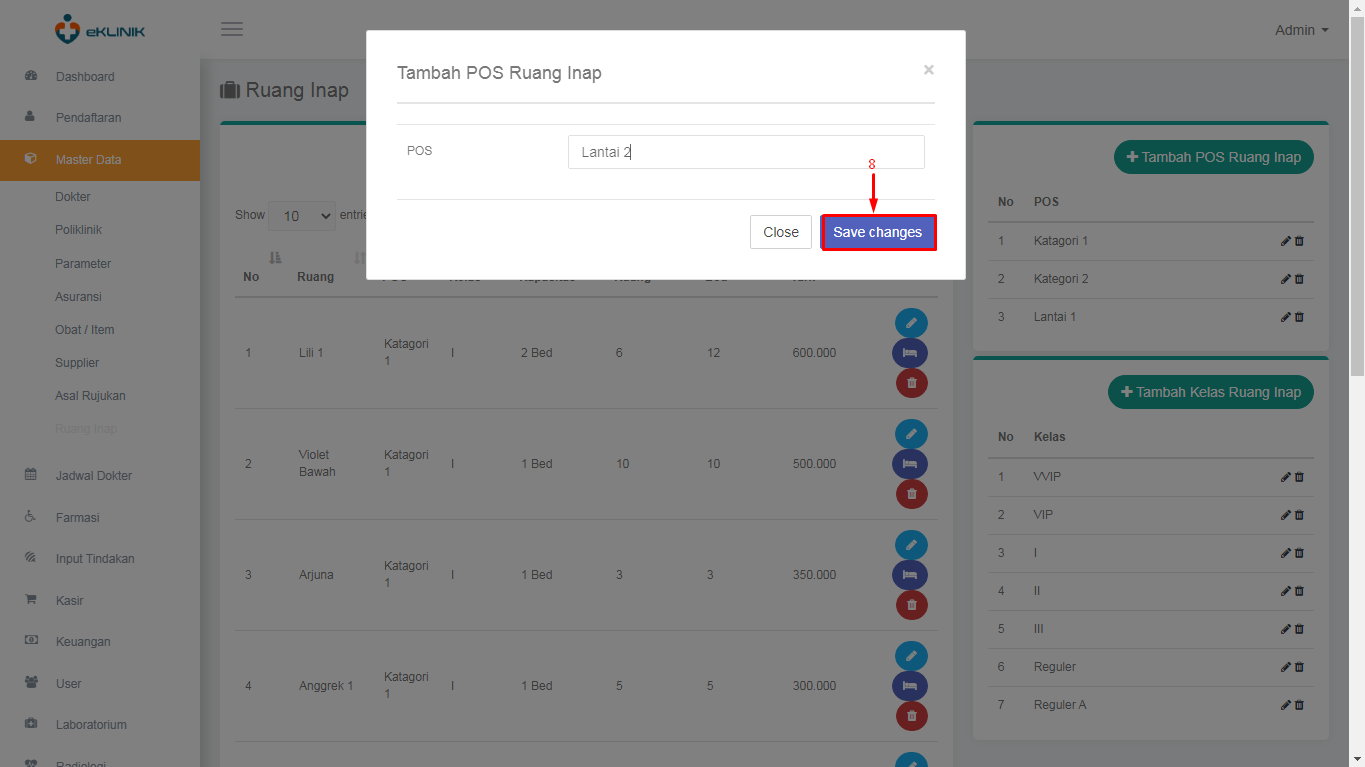
8. Jika sudah sesuai, klik [Save Changes] dan Tambah POS Ruang Inap sudah berhasil
9. Ketiga, klik [+Tambah Ruang Inap]
10. Muncul pop-up Tambah Ruang Inap, kemudian masukkan data seperti Nama Ruang, POS, Kelas, Kapasitas(Bed), Banyak Ruang(Room), dan Tarif
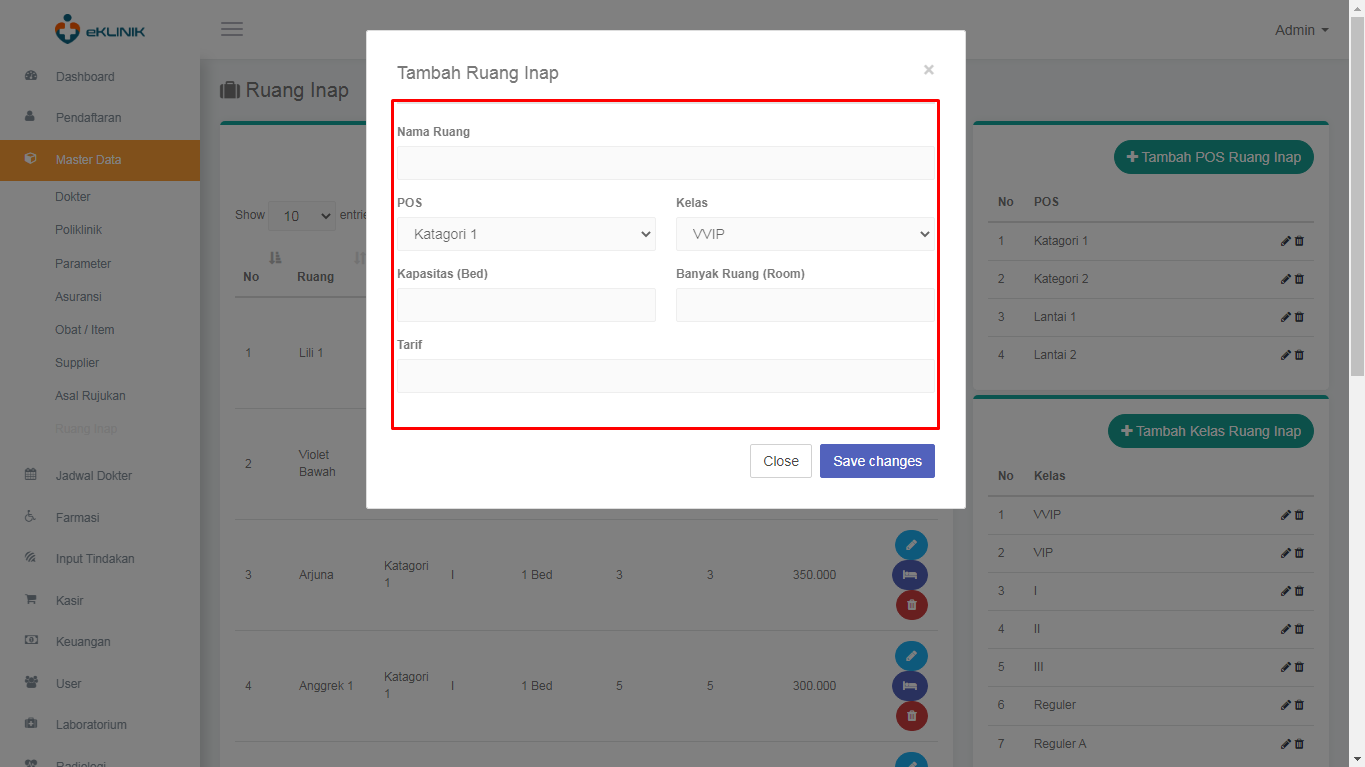
11. Jika sudah sesuai, klik [Save Changes] dan Tambah Ruang Inap sudah berhasil.